





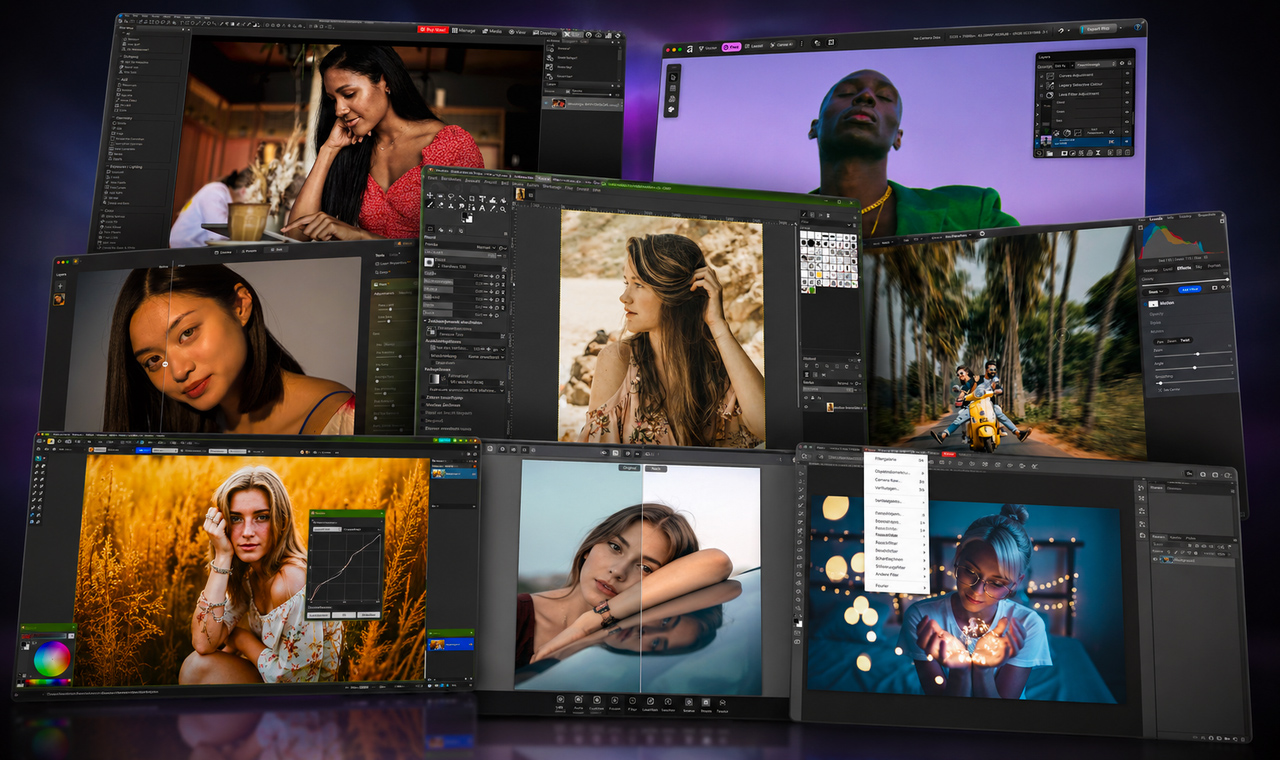

Adobe Photoshop ist für viele Kreative weiterhin ein fester Bestandteil professioneller Bildbearbeitung. Trotzdem gibt es gute Gründe, sich nach Photoshop Alternativen umzusehen: Ein fragwürdiges und teures Abo-Modell, hohe Systemanforderungen oder schlicht ein anderer Workflow. Hier stelle ich Euch acht alternative Programme vor.
Photoshop ist längst mehr als ein reines Bildbearbeitungsprogramm. Es ist Branchenstandard, ein umfangreicher Werkzeugkasten, für viele Kreative schlichtweg auch Gewohnheit und seit der Einführung der Creative Cloud auch ein kleines Abo-Monster im kreativen Alltag. Wer Fotos retuschiert, umfangreiche Composings baut, Grafiken erstellt oder Bilder für Web, Social Media und Print optimiert, der kommt in der Regel an Adobe nicht vorbei. Doch das bedeutet nicht automatisch, dass Photoshop für jeden Workflow die beste oder sinnvollste Lösung ist.
Gerade wenn Ihr kein komplettes Adobe-Abo mit allen verfügbaren Apps benötigt, nur gelegentlich PSD-Dateien öffnen möchtet, eine kostenlose Lösung sucht oder lieber mit einem klassischen Kaufmodell arbeitet, lohnt sich der Blick auf Photoshop Alternativen. Manche Programme ersetzen Photoshop allerdings nicht vollständig. Einige sind stärker bei der RAW-Entwicklung, andere bei schneller Foto-Optimierung, wieder andere bei klassischer Ebenenarbeit und Retusche. Genau deshalb geht es hier nicht um eine simple Rangliste, sondern um die Frage: Welche Photoshop-Alternative passt zu welchem Einsatz?
Adobe selbst listet das Foto-Abo mit Lightroom, Photoshop und 1 TByte Cloud-Speicher derzeit mit 23,79 Euro pro Monat bei jährlicher Laufzeit und monatlicher Zahlung (Stand: Juni 2026). Die größere Creative Cloud Pro-Variante liegt regulär bei stolzen 77,99 Euro pro Monat, ebenfalls als Jahres-Abo mit monatlicher Zahlung (Stand: Juni 2026). Das ist nicht automatisch zu teuer, wenn Ihr die Programme täglich beruflich nutzt. Aber es ist teuer genug, um ehrlich zu prüfen, ob Ihr wirklich Photoshop braucht oder ob eines der folgenden Programme für Eure Bildbearbeitung reicht.
Affinity: Die kostenlose professionelle Alternative mit Canva-Anbindung
Für mich ist Affinity (siehe auch meine Videotutorials zu Affinity Photo) aktuell eine der spannendsten Photoshop Alternativen, weil sich das Programm nach der Übernahme durch Canva deutlich verändert hat. Statt separater Anwendungen für Foto, Design und Layout setzt Affinity inzwischen auf eine gemeinsame App, die Fotobearbeitung, Vektordesign, Illustration und Layout in einem Programm bündelt. Laut der offiziellen Affinity-Webseite gibt es diese professionelle Kreativsoftware kostenlos, inklusive Foto-, Vektor- und Layout-Werkzeugen. Genau das macht Affinity für viele Kreative interessant, die nicht nur Bilder retuschieren, sondern auch mal ein Thumbnail bauen, Grafiken vorbereiten oder ein kleines Layout anlegen möchten.
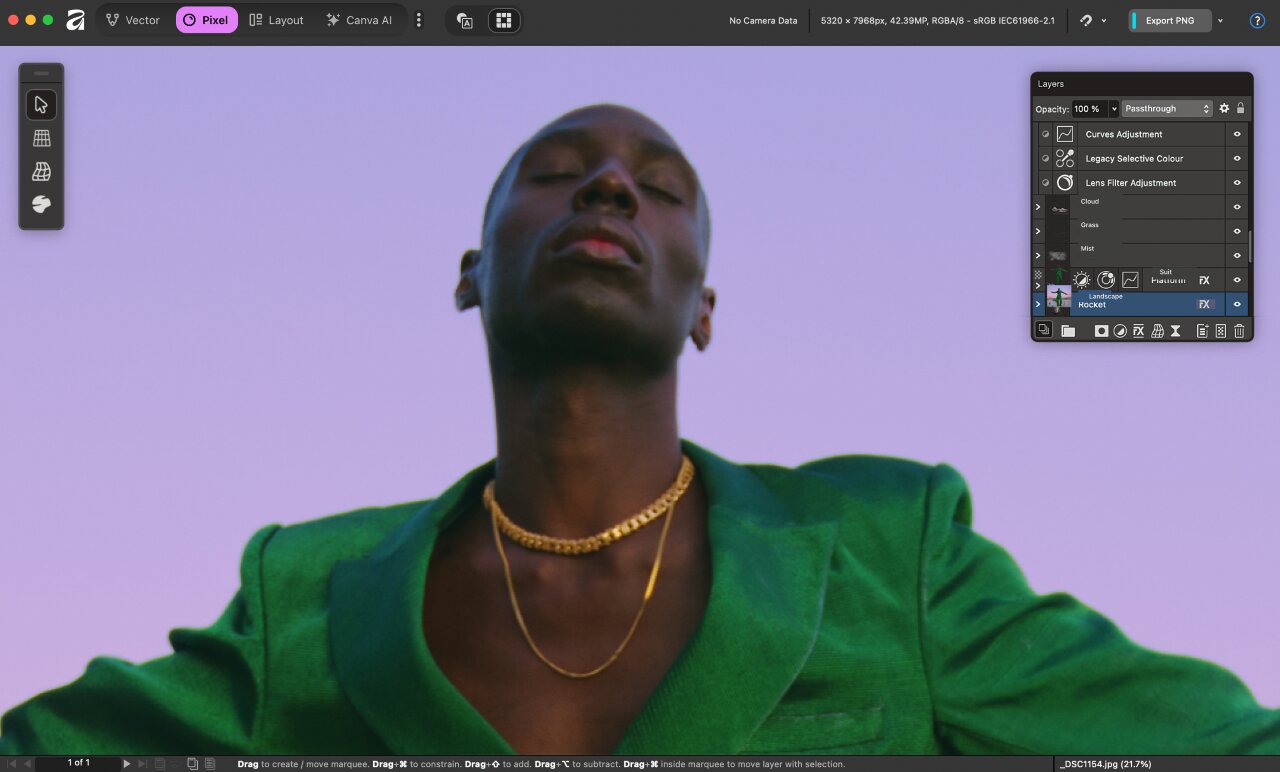
Für die Bildbearbeitung ist Affinity (Buch: Affinity by Canva: Drei Programme, ein Einstieg) vor allem dann interessant, wenn Ihr einen klassischen Desktop-Workflow sucht: Ebenen, Masken, Auswahlwerkzeuge, Retusche, Composing und nicht-destruktives Arbeiten gehören hier zum Werkzeugkasten. Die eigentliche Affinity-Software ist kostenlos nutzbar, während Canva-KI-Funktionen in Affinity an einen Canva-Premium-Plan gebunden sind. Affinity nennt dabei unter anderem generatives Füllen, Hintergrundentfernung sowie weitere Bild- und Vektor-KI-Funktionen, die nur mit Canva Premium freigeschaltet werden. Wer also einfach eine starke Bildbearbeitung ohne Abo sucht, bekommt bei Affinity viele Werkzeuge ohne laufende Kosten. Wer zusätzlich die integrierten KI-Werkzeuge nutzen möchte, landet wieder bei einem Premium-Modell.
Affinity ist damit keine kleine Notlösung, sondern eine ernsthafte Photoshop Alternative für alle, die sich von Photoshop lösen wollen, ohne direkt in eine reine Hobby-Software abzurutschen. Besonders spannend ist das Programm für Kreative, die nicht nur Fotos bearbeiten, sondern auch grafische Elemente erstellen und Layouts vorbereiten. Der größte Haken liegt weniger in den Funktionen als in der Umstellung: Wer jahrelang Photoshop genutzt hat, wird Tastenkürzel, Oberfläche, die generelle Bedienung und manche Detailfunktionen neu lernen müssen (und teilweise auch vermissen). Eine Software wird nun einmal nicht automatisch zur perfekten Alternative, nur weil sie kostenlos ist. Affinity ist klasse, aber Ihr müsst bereit sein, Euch auf einen anderen Workflow einzulassen, was natürlich auch einige Eingewöhnungszeit benötigt.
Jetzt auch live bei Twitch!
Live-Streams mit Games, Tutorials, Talks und MEER! »
GIMP: Open Source-Klassiker für kostenlose Bildbearbeitung
GIMP gehört meiner Meinung nach unbedingt in diese Liste, weil es eine der bekanntesten kostenlosen Photoshop Alternativen ist und inzwischen deutlich moderner wirkt, als es manche noch aus alten Zeiten im Kopf haben dürften. Die offizielle GIMP-Webseite beschreibt das Programm als freien und quelloffenen, plattformübergreifenden Bildeditor für GNU/Linux, macOS, Windows und weitere Betriebssysteme. GIMP richtet sich unter anderem an Grafikdesigner, Fotografen und Illustratoren und bietet Werkzeuge für hochwertige Bildbearbeitung, Retusche, Restaurierung und kreative Composings. Damit ist GIMP klar geeignet für Bildbearbeitung und nicht einfach nur ein simples Zeichenprogramm.
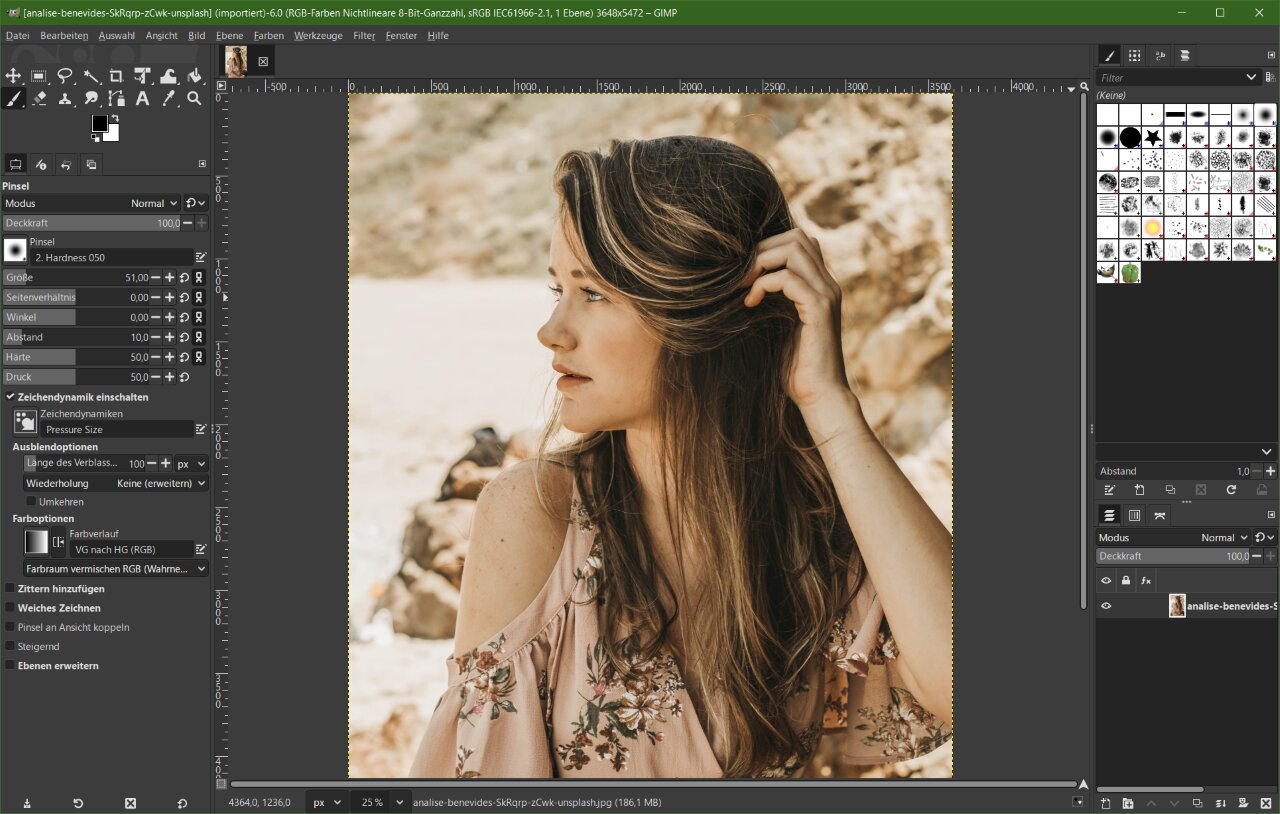
Der größte Vorteil von GIMP (Buch: GIMP 3: Das umfassende Handbuch) ist offensichtlich: Es kostet nichts, ist Open Source und läuft auf mehreren Plattformen. Das macht es besonders interessant, wenn Ihr ohne Abo und ohne Einmalkauf arbeiten möchtet. Dazu kommen Erweiterbarkeit, viele Plugins, Skripting-Möglichkeiten und eine sehr lange (und beeindruckende) Entwicklungsgeschichte. Gerade für klassische Aufgaben wie Zuschnitt, Farbkorrektur, Retusche, die Arbeit mit Ebenen, Masken, Grafiken und einfache Composings kann GIMP überraschend viel leisten. Wer von Photoshop kommt, muss sich allerdings auf eine andere Bedienung einstellen. GIMP ist nicht einfach „Photoshop in kostenlos“, sondern ein eigenes Programm mit eigener Struktur. Das ist wichtig, weil falsche Erwartungen hier schnell zu Frust führen, wie ich früher auch bei meiner Produktion eigener Videotrainings zu GIMP bemerken durfte.
Aktuell ist außerdem anzumerken, dass GIMP mit Version 3.x einen großen Modernisierungsschritt gemacht hat. Auf der offiziellen Seite ist GIMP 3.2.4 aktuell als Download-Version sichtbar (Stand: Juni 2026). Die Release Notes zu GIMP 3.2 nennen unter anderem Link Layers (vergleichbar mit Smartobjekten in Photoshop), Vector Layers und Verbesserungen bei nicht-destruktiven Filtern. Besonders die Arbeit mit Ebenen wirkt dadurch zeitgemäßer, auch wenn GIMP nicht plötzlich alle Photoshop-Gewohnheiten übernimmt. Für Euch heißt das: GIMP ist unter diesen Photoshop Alternativen die richtige Wahl, wenn Ihr eine kostenlose und offene Bildbearbeitungssoftware sucht und bereit seid, Euch auf eine etwas eigenwillige Oberfläche einzulassen. Wer maximale Adobe-Nähe will, wird vermutlich woanders glücklicher. Wer Kontrolle, Kostenfreiheit und Offenheit schätzt, sollte GIMP aber definitiv mal testen.
Photopea: Photoshop-Gefühl direkt im Browser ohne Installation
Photopea ist die wahrscheinlich bequemste Lösung in dieser Liste. Ihr öffnet die Webseite, ladet ein Bild oder eine PSD-Datei und arbeitet direkt im Browser los. Keine Installation, kein schwerer Download, keine klassische Desktop-Einrichtung. Die offizielle Photopea-Webseite beschreibt das Programm als kostenlosen Online-Fotoeditor mit professionellen Werkzeugen direkt im Browser. Laut Hersteller unterstützt Photopea grundlegende Funktionen wie Zuschneiden und Skalieren ebenso wie fortgeschrittene Funktionen rund um Ebenen, Masken und Füllmethoden. Besonders wichtig: Photopea unterstützt PSD-Dateien nicht nur beim Öffnen, sondern auch beim Speichern.
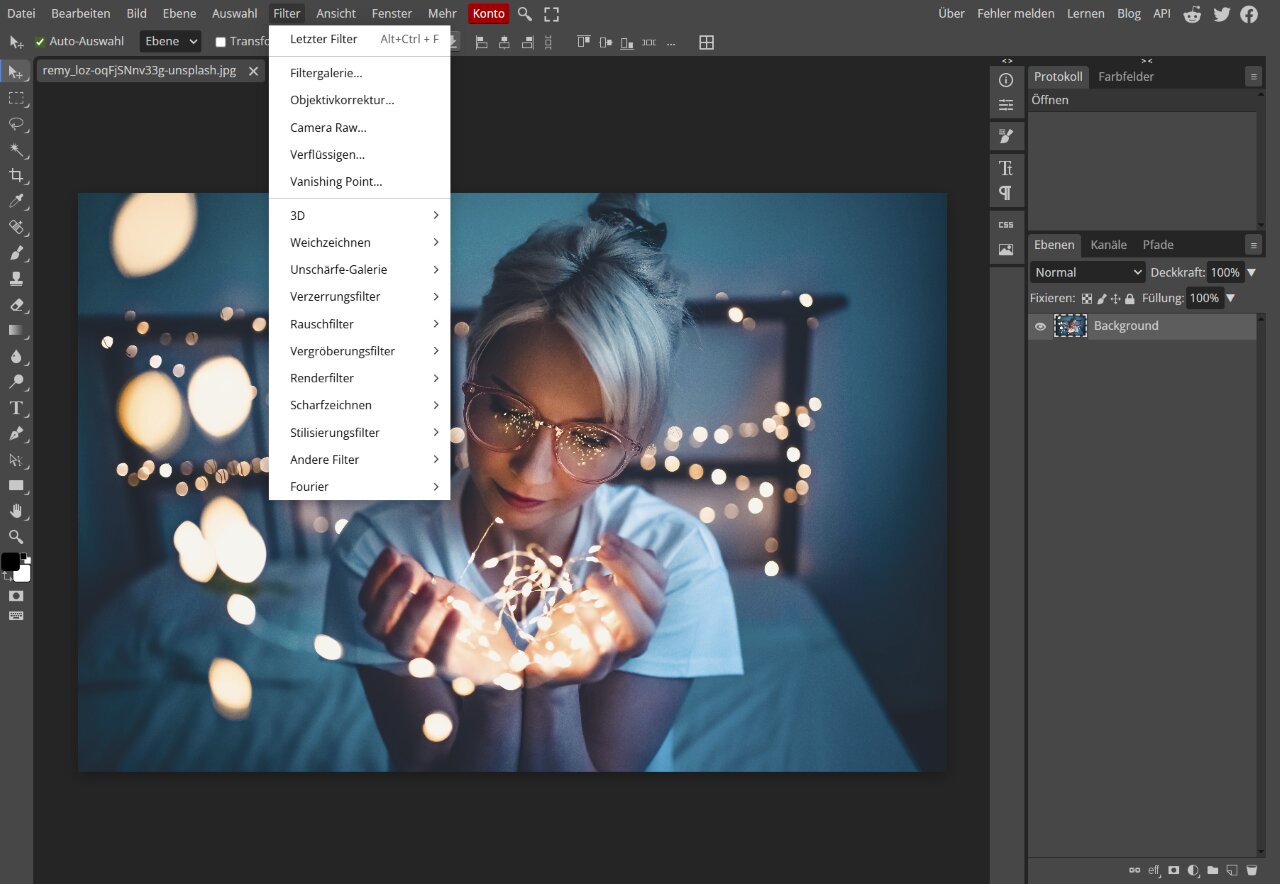
Damit ist Photopea (Buch: Photopea User Guide 2026) besonders nützlich, wenn Ihr schnell an Dateien arbeiten müsst, ohne vorher ein großes Programm zu installieren. Das kann bei alten PSD-Dateien, Kundenmaterial, Webgrafiken oder spontanen Korrekturen extrem praktisch sein. Die offizielle Seite nennt außerdem eine lange Liste unterstützter Formate, darunter PNG, JPG, GIF, BMP, WEBP, SVG, PDF, AI, AVIF, HEIC, TIFF, INDD, Figma und viele weitere. Für einen Browser-Editor ist das bemerkenswert umfangreich. Gerade wenn Ihr viel mit unterschiedlichen Dateiformaten zu tun habt, kann Photopea zum digitalen Schweizer Taschenmesser werden: Datei öffnen, korrigieren, exportieren, fertig.
Photopea ist trotzdem nicht für jeden professionellen Photoshop-Workflow die passende Lösung. Große Dateien, sehr komplexe Projekte und umfangreiche Ebenen-Strukturen können im Browser anders wirken als in einer nativen Desktop-App. Auch das Bediengefühl hängt stärker vom verwendeten Rechner, Browser und Projektumfang ab. Dazu kommt: Photopea finanziert sich unter anderem über Werbung und bietet zusätzlich Premium-Optionen an. Für schnelle Korrekturen, PSD-Dateien, Webgrafiken und gelegentliche Composings ist der Browser-Editor aber unter diesen Photoshop Alternativen ausgesprochen praktisch. Gerade wenn Ihr ohne Installation arbeiten möchtet oder unterwegs schnell eine Datei öffnen, bearbeiten und exportieren wollt, kann Photopea viel Zeit sparen.
PaintShop Pro: Klassische Bildbearbeitung für Windows
PaintShop Pro gehört zu den etablierten Programmen im Bereich Bildbearbeitung und ist deshalb für diese Übersicht interessant. Während viele moderne Tools stark auf KI-Automatiken, Cloud-Funktionen oder mobile Workflows setzen, bleibt PaintShop Pro näher an einer klassischen Desktop-Bildbearbeitung. Die offizielle Produktseite führt PaintShop Pro 2023 als Fotobearbeitungssoftware für Windows und beschreibt es als erweiterten Fotoeditor mit professionell ausgerichteten Bearbeitungs- und Grafikdesign-Werkzeugen sowie KI-gestützten Funktionen. Es geht also nicht um eine reine Mal-App, sondern um Fotobearbeitung, Retusche, Korrektur und Gestaltung.
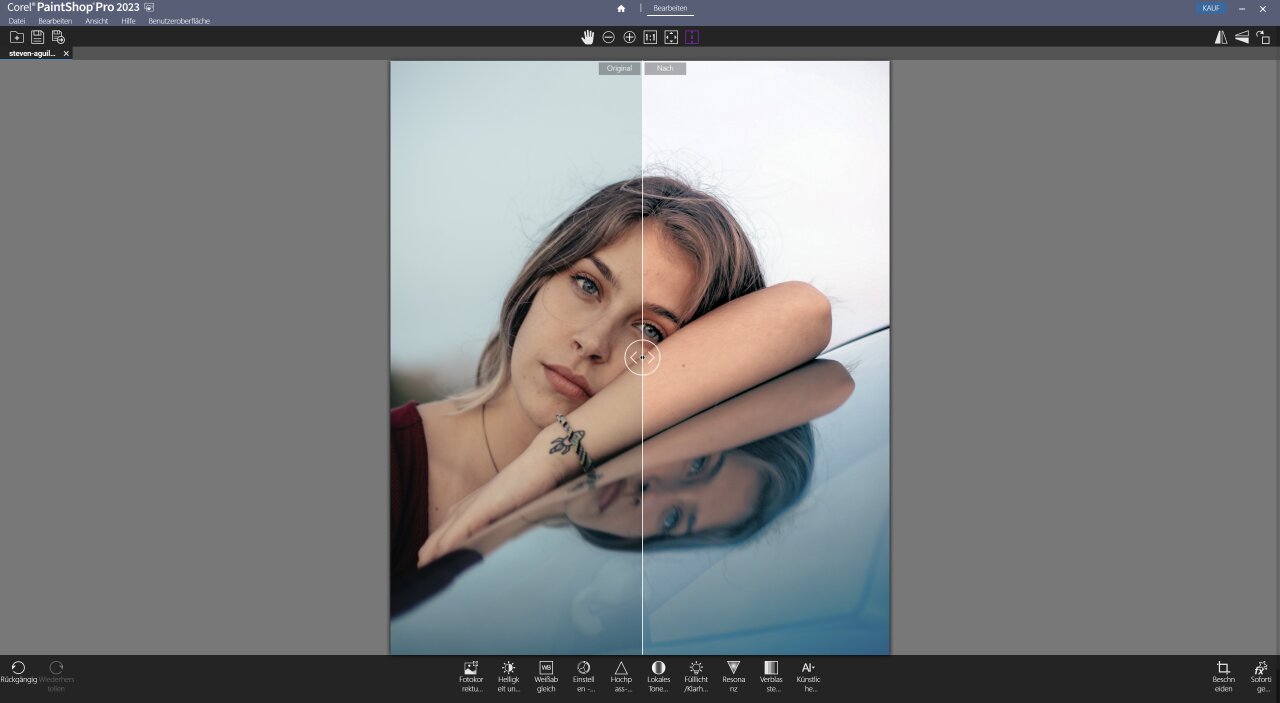
Für Euch ist PaintShop Pro (Buch: COREL Paintshop Pro 2023: A Comprehensive Guide) unter diesen Photoshop Alternativen vor allem dann spannend, wenn Ihr auf Windows arbeitet und eine klassische Kaufsoftware ohne teures Adobe-Abo sucht. Die Herstellerseite nennt Fotobearbeitung, Grafikdesign, KI-Funktionen, Retusche, Korrekturwerkzeuge, mehrere Arbeitsbereiche und RAW-Bearbeitung über das integrierte AfterShot Lab. Gerade diese Mischung macht PaintShop Pro für Anwender interessant, die nicht komplett in ein Adobe-Ökosystem einsteigen möchten, aber trotzdem ein umfangreicheres Werkzeug als Paint.NET oder einen einfachen Online-Editor brauchen. Für klassische Aufgaben wie Bildkorrektur, Retusche, einfache Montagen, Grafiken oder kreative Effekte bietet PaintShop Pro einen umfangreichen Werkzeugkasten.
PaintShop Pro bleibt allerdings klar auf Windows beschränkt. Außerdem führt Corel auf der offiziellen Produktseite weiterhin PaintShop Pro 2023, wodurch das Programm im Vergleich zu Affinity oder ON1 Photo RAW weniger „frisch“ wirkt. Das macht die Software nicht automatisch uninteressant oder schlecht, sollte aber bei der Einordnung im Vergleich zu den anderen hier genannten Programmen bedacht werden. Wer eine sehr moderne Oberfläche, stark sichtbare Weiterentwicklung und möglichst plattformübergreifende Nutzung sucht, findet bei anderen Programmen in dieser Übersicht wahrscheinlich passendere Optionen. Wer hingegen eine klassische Windows-Bildbearbeitung mit vielen Funktionen, vertrauter Desktop-Struktur und ohne Adobe-Abo sucht, sollte mal einen Blick auf PaintShop Pro werfen.
ON1 Photo RAW: RAW-Entwicklung, Retusche und Arbeit mit Ebenen
ON1 Photo RAW ist keine reine Photoshop-Kopie, sondern eher ein All-in-One-Werkzeug für Fotografen. Die offizielle ON1-Webseite beschreibt ON1 Photo RAW 2026 als Foto-Software, die RAW-Verarbeitung, KI-Werkzeuge, klassische Bearbeitungstools und Bildverwaltung in einer Anwendung kombiniert. ON1 positioniert das Programm ausdrücklich als Alternative zu Lightroom und Photoshop, weil Ihr Bilder durchsuchen, bearbeiten, retuschieren und exportieren könnt, ohne ständig zwischen mehreren Programmen zu wechseln.
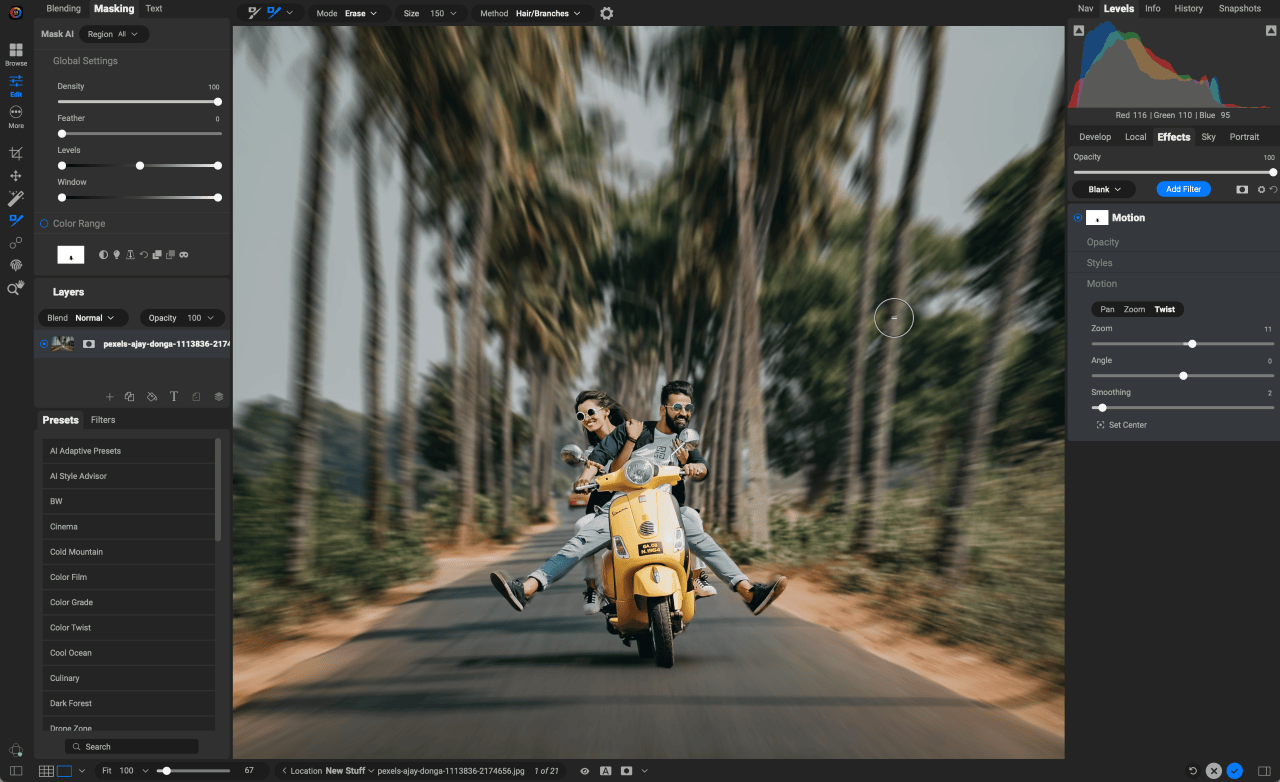
Das ist ein anderer Ansatz als bei Photoshop. Photoshop ist stark, wenn Ihr tief in Pixel, Ebenen, Masken und Composings eintaucht. ON1 Photo RAW (Buch: ON1 Photo Raw 2026 Benutzerhandbuch) ist stärker, wenn Euer Ausgangspunkt ein Foto-Workflow ist: Importieren, Sichten, Entwickeln, Retuschieren, Maskieren, Exportieren. Laut Hersteller kombiniert Photo RAW die RAW-Verarbeitung, Bearbeitung, Ebenen-Arbeit und Effekte in einer Anwendung. Dazu kommen KI-Werkzeuge wie Generative Erase (generatives Entfernen störender Bildbereiche), NoNoise AI (KI-gestützte Rauschreduzierung), Resize AI (KI-Vergrößerung beziehungsweise Super-Resolution für Fotos), Sky Swap AI (KI-gestützter Austausch des Himmels) und Portrait AI (KI-Werkzeuge für die Porträtbearbeitung) sowie KI-gestützte Masken für Motive, Hintergründe und Tiefenbereiche. Für Fotografen, die regelmäßig viele Bilder bearbeiten und nicht für jede Aufgabe zwischen Lightroom und Photoshop springen möchten, ist das ein praktischer Ansatz.
Wichtig ist die Einordnung: ON1 Photo RAW ist vor allem für fotografische Workflows stark. Wenn Ihr hauptsächlich Logos freistellt, komplexe Grafiken baut oder pixelgenau Composings aus vielen Elementen erstellt, kann eine stärker Photoshop-ähnliche Software sinnvoller sein. Wenn Ihr aber RAW-Dateien entwickelt, Bildlooks erstellt, Personen retuschiert, Himmel austauscht, störende Elemente entfernt und Eure Bilder direkt verwalten möchtet, bietet ON1 Photo RAW unter diesen Photoshop Alternativen dafür einen umfangreichen Werkzeugkasten. ON1 nennt für Photo RAW 2026.4 (Stand: Juni 2026) außerdem ein Modell ohne verpflichtendes Abo und spricht von einer „License to Own“. Zusätzlich gibt es Varianten und Editionen, etwa Photo RAW MAX, mit erweitertem Plugin-Support. ON1 Photo RAW ist also weniger der direkte Photoshop-Klon, dafür aber eine sehr brauchbare Alternative für Fotografen, die RAW, Retusche, Masken, Ebenen und Verwaltung in einem Programm bündeln wollen.
Luminar Neo: KI-gestützte Fotobearbeitung für schnelle Ergebnisse
Luminar Neo richtet sich an alle, die weniger an klassischer Pixelchirurgie interessiert sind und schneller sichtbare Ergebnisse aus Fotos holen möchten. Skylum beschreibt Luminar Neo als Fotobearbeitungssoftware für Mac und PC mit RAW-Unterstützung, Export in gängige Dateiformate, Ebenen, Maskierung und weiteren Bearbeitungswerkzeugen. Auf der offiziellen Webseite werden außerdem KI-Bildverbesserung, Klonwerkzeug, RAW-Bearbeitung, Dodge & Burn, Ebenen-Unterstützung, Farbverbesserung, nicht-destruktive Bearbeitung, Zuschneiden, Größenänderung und Objektivkorrektur genannt.
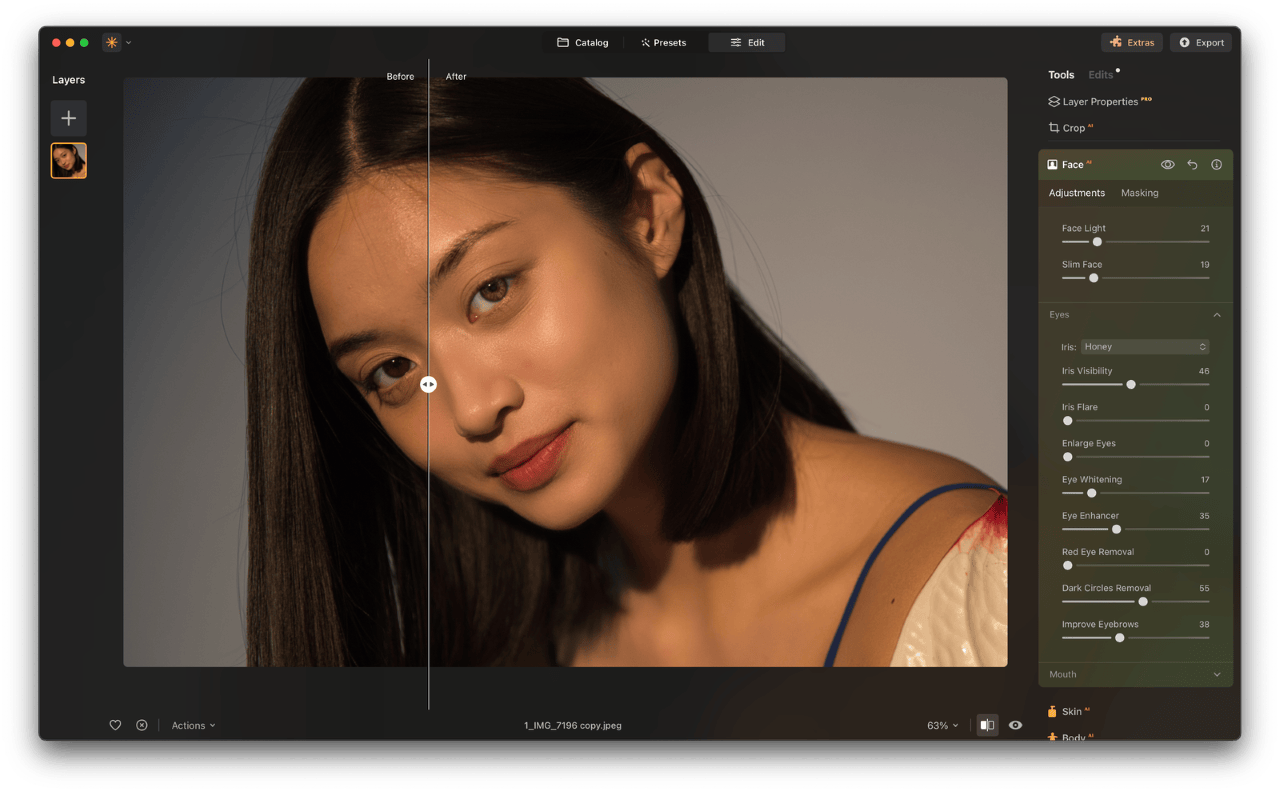
Besonders interessant ist Luminar Neo (Buch: Luminar Neo: Das umfassende Handbuch) für Fotografen, Content Creator und alle, die Bilder schnell optimieren möchten. Ein Porträt etwas aufhübschen, Farben verbessern, den Himmel anpassen, Rauschen reduzieren, ein Bild nachschärfen oder mehrere Aufnahmen zusammenführen: Genau hier liegt die Stärke. Skylum nennt zusätzlich Pro Tools wie Upscale, Supersharp AI, Noiseless AI, Focus Stacking, HDR Merge und Panorama Stitching. Das ist nicht derselbe Ansatz wie Photoshop, wo Ihr jeden einzelnen Schritt sehr detailliert selbst kontrollieren könnt. Luminar Neo nimmt Euch bewusst Arbeit ab und setzt stark auf moderne Automatiken. Das kann Zeit sparen, bedeutet aber auch: Wer jeden Pixel manuell kontrollieren möchte, kann sich in Luminar Neo schneller eingeschränkt fühlen.
Luminar Neo ist unter all diesen Photoshop Alternativen vor allem dann sinnvoll, wenn Ihr Fotos schnell verbessern möchtet, statt jedes Detail manuell in einem komplexen Pixel-Editor anzupassen. Für Beauty-Retusche, Landschaftsfotos, Social Media-Bilder oder Reiseaufnahmen bietet das Programm viele passende Werkzeuge. Bei komplexen Layouts, Webgrafiken oder vielschichtigen Composings ist Luminar Neo dagegen eher als Foto-Editor zu verstehen und nicht als vollständige Photoshop-Ablösung für jeden Spezialfall.
Paint.NET als Photoshop Alternative: Die schlanke kostenlose Lösung für Windows
Paint.NET ist eine pragmatische Bildbearbeitung für Windows. Kein überladenes Profi-Studio, kein komplexer RAW-Workflow, keine riesige Kreativ-Suite. Stattdessen bekommt Ihr eine schlanke Bild- und Fotobearbeitung für Windows. Die offizielle Paint.NET-Webseite beschreibt das Programm als Bild- und Fotobearbeitungssoftware für Windows mit intuitiver Benutzeroberfläche, Ebenen, unbegrenztem Rückgängig-Verlauf, Spezialeffekten und vielen nützlichen Werkzeugen. Außerdem verweist das Projekt auf eine aktive Community mit Hilfe, Tutorials und Plugins.
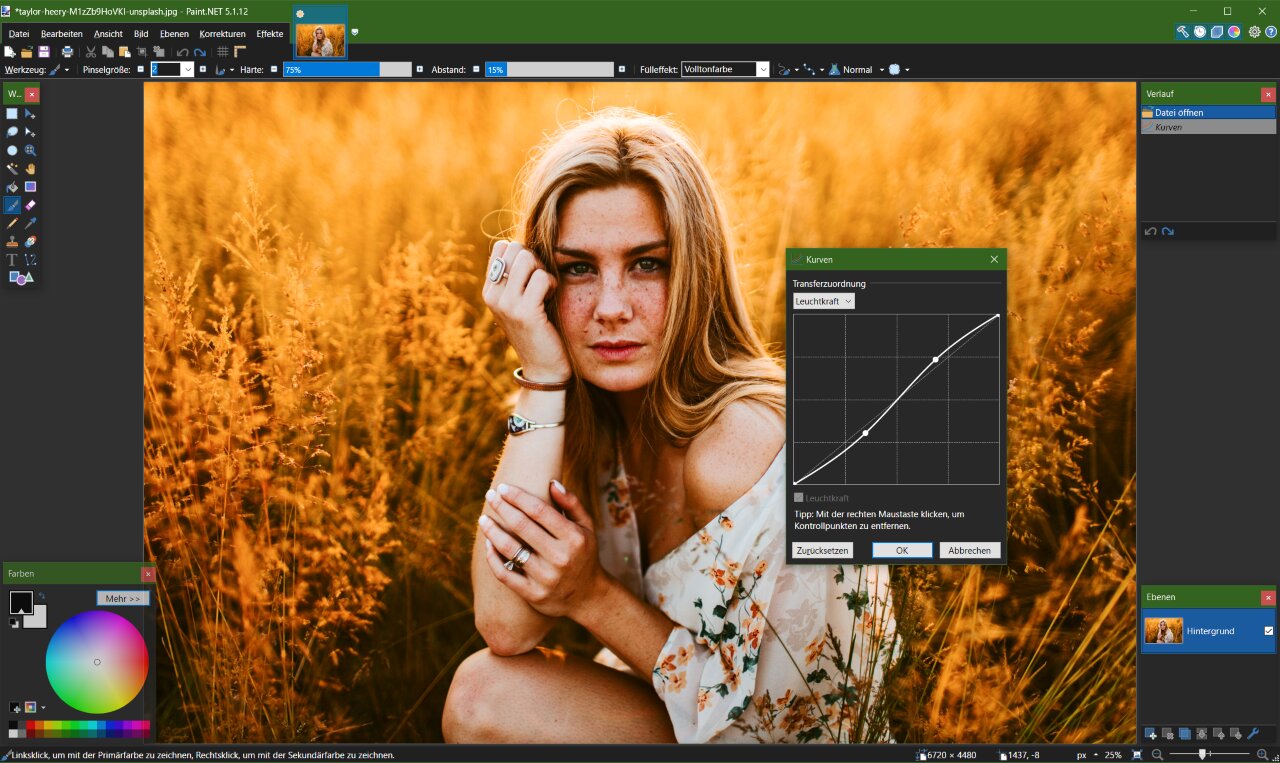
Gerade diese Schlichtheit macht Paint.NET (Buch: Paint.NET – Einstieg und Praxis) für viele Alltagsaufgaben interessant. Nicht jeder braucht eine schwere Profi-Software, um Screenshots zu beschneiden, Bilder fürs Web vorzubereiten, einfache Freisteller zu bauen, Farben zu korrigieren oder kleine Montagen zu erstellen. Paint.NET ist schnell, übersichtlich und für viele grundlegende Bildaufgaben ausreichend. Dazu kommt, dass Plugins den Funktionsumfang erweitern können. Auf der offiziellen Download-Seite ist derzeit Paint.NET in Version 5.1.12 gelistet (Stand: Juni 2026). Dort wird auch sichtbar, dass es eine kostenpflichtige Microsoft Store-Version und einen kostenlosen klassischen Download gibt.
Für komplexe Retusche, große PSD-Workflows oder professionelle RAW-Entwicklung ist Paint.NET nicht die richtige Wahl. Wer tief mit Masken, Smartobjekten, Einstellungsebenen, Farbmanagement und vielschichtigen Composings arbeitet, wird schnell an Grenzen stoßen. Als kostenloses, schnelles Windows-Werkzeug unter diesen Photoshop Alternativen ist Paint.NET aber extrem nützlich. Wenn Ihr einfach ein unkompliziertes Bildbearbeitungsprogramm sucht und keine Lust auf Photoshop, Affinity oder GIMP habt, kann Paint.NET genau richtig sein. Die Stärke liegt nicht darin, Photoshop vollständig zu ersetzen, sondern viele alltägliche Bildaufgaben ohne Ballast zu erledigen.
ACDSee Photo Studio Ultimate: Bildverwaltung, RAW und Ebenenbearbeitung
ACDSee Photo Studio Ultimate (siehe auch mein Test zu ACDSee Photo Studio 2022) ist vor allem dann interessant, wenn Ihr Bildverwaltung, RAW-Entwicklung und Ebenenbearbeitung in einem Programm verbinden möchtet. ACDSee Photo Studio Ultimate 2026 kombiniert eine digitale Bildverwaltung mit RAW-Bearbeitung und Werkzeugen für die Arbeit mit Ebenen. Dazu kommen KI-Funktionen für die Porträtbearbeitung, mit denen sich Gesichter gezielt anpassen lassen. Damit sitzt ACDSee zwischen klassischer Bildverwaltung, RAW-Entwicklung und kreativer Bearbeitung. Für Fotografen mit vielen Dateien kann das spannender sein als ein reiner Pixel-Editor, weil Organisation und Bearbeitung enger zusammenlaufen.
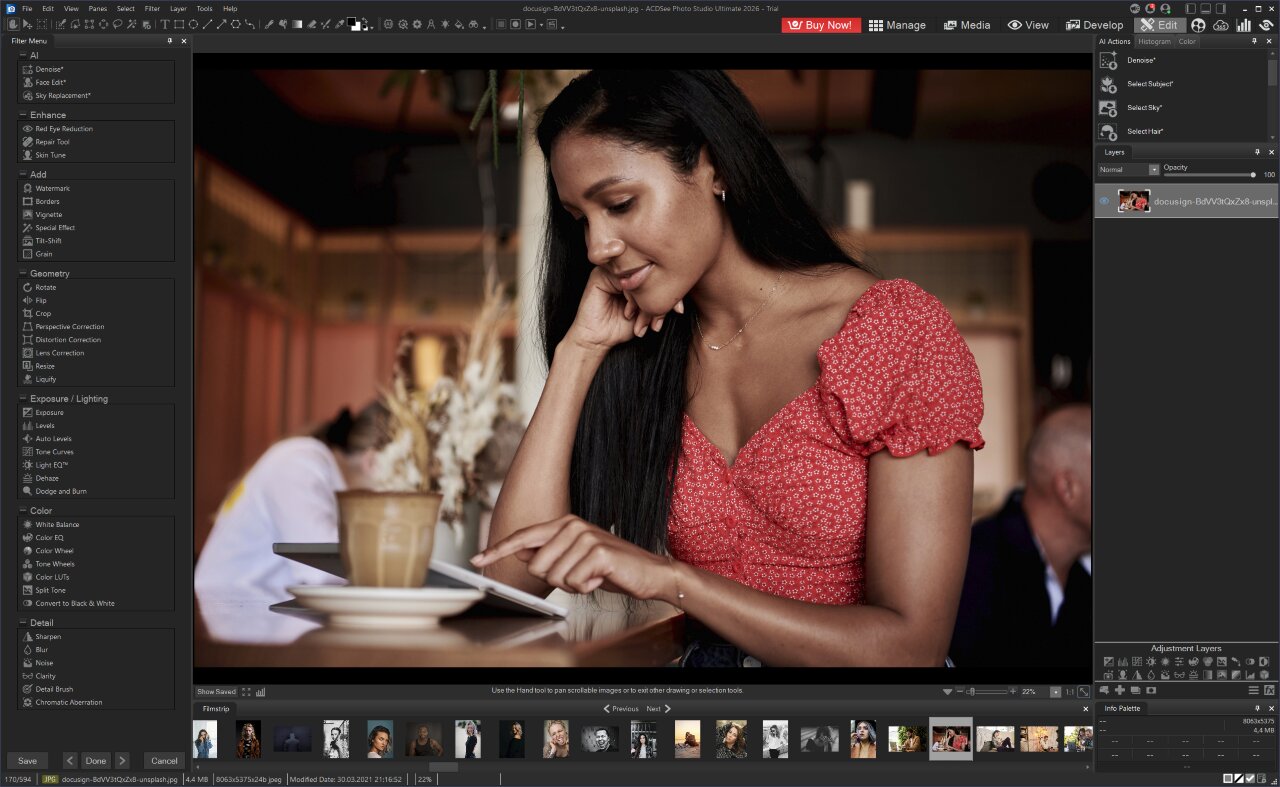
Bei der Ebenenbearbeitung bietet ACDSee Ebenen, Einstellungsebenen und Ebenenmasken. Ebenen können einzeln angepasst, neu angeordnet und mit Masken, Deckkraft und Füllmethoden bearbeitet werden. Außerdem gibt es KI-Funktionen, mit denen sich unter anderem Hintergründe entfernen oder weichzeichnen, Motive auswählen oder Himmel selektieren lassen. Für wiederkehrende Arbeitsschritte bietet ACDSee Aktionen, mit denen Bearbeitungsschritte aufgezeichnet und auf andere Bilder angewendet werden können. Das ist besonders praktisch, wenn Ihr viele ähnliche Bilder bearbeitet und nicht jeden Vorgang manuell wiederholen möchtet.
Bei PSD-Workflows gibt es allerdings eine deutliche Einschränkung: In den offiziellen Release Notes zu ACDSee Photo Studio Ultimate 2026 steht, dass ACDSee Ebenen beim Bearbeiten von GSD-, PSD- und TIFF-Dateien nicht erhält. Wenn Ihr Photoshop-Dateien mit vielen Ebenen übernehmen und weiterbearbeiten wollt, ist ACDSee deshalb nicht die naheliegendste Lösung. Wenn Ihr dagegen eine Bildverwaltung mit RAW-Entwicklung, KI-Funktionen, Retusche und eigener Ebenenbearbeitung sucht, ist ACDSee Photo Studio Ultimate deutlich interessanter und einen Blick wert.
Welche Photoshop Alternative passt zu Euch?
Die beste Photoshop Alternative hängt stark davon ab, was Ihr wirklich macht. Wenn Ihr möglichst nah an klassischer Bildbearbeitung mit Ebenen, Masken, Retusche und Composing bleiben möchtet, sind Affinity, GIMP und Photopea besonders interssant. Affinity ist spannend, weil die Software kostenlos ist und trotzdem professionell ausgerichtet bleibt. GIMP ist die offene, plattformübergreifende Lösung für alle, die keine kommerzielle Software nutzen möchten. Photopea ist der praktische Joker im Browser, wenn Ihr schnell PSD-Dateien öffnen oder ohne Installation arbeiten möchtet.
Wenn Euer Schwerpunkt stärker auf Fotografie liegt, rücken ON1 Photo RAW, Luminar Neo und ACDSee Photo Studio Ultimate stärker in den Vordergrund. ON1 bündelt RAW-Entwicklung, Retusche, Ebenen, Masken und Bildverwaltung. Luminar Neo setzt stärker auf schnelle KI-gestützte Ergebnisse. ACDSee verbindet Bildverwaltung, RAW-Entwicklung und Ebenenbearbeitung, hat aber klare Einschränkungen bei bestehenden PSD-, TIFF- und GSD-Dateien mit Ebenen. PaintShop Pro bleibt als klassische Windows-Bildbearbeitung eine Option für alle, die ein umfangreicheres Desktop-Programm ohne Adobe-Abo suchen. Paint.NET ist dagegen die schlanke Lösung für schnelle Alltagsaufgaben.
Am Ende ersetzt keines dieser Programme Photoshop für jeden denkbaren Workflow vollständig. Das muss es aber auch nicht. Entscheidend ist, welches Werkzeug Eure tatsächlichen Aufgaben gut löst. Wenn Ihr vor allem Bilder fürs Web vorbereitet, Fotos retuschiert, RAW-Dateien entwickelt, kleine Composings baut oder alte PSD-Dateien öffnen möchtet, gibt es heute mehr brauchbare Photoshop Alternativen als früher. Und manche davon kosten keinen Cent.